Saltar al contenido

Medidor de DPS de grupo gratuito para AION 2

RiftMeter

Lee tus combates, ordena tu semana y deja todo en tu PC. RiftMeter viene con RiftConsole, la aplicación gratuita para Windows que lo instala y lo inicia.

No oficial: no está hecho, aprobado ni respaldado por NCSOFT. Usado por varios jugadores desde el lanzamiento, sin problemas hasta ahora. Aun así, úsalo bajo tu propio riesgo y lee primero qué lee y qué no hace nunca.

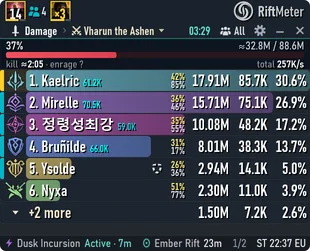
La ventana de daño de RiftMeter: una barra de jefe, seis miembros del grupo con los colores de su clase, su daño, su daño por segundo y su porcentaje, y la línea de eventos
Imágenes de esta página: RiftMeter mostrando combates inventados (nombres y habilidades ficticios).

Consigue RiftMeter

El archivo es el instalador de RiftConsole: instala RiftConsole y RiftMeter, que RiftConsole inicia.

  • Versión 0.1.16
  • Windows 10/11, 64 bits
  • unos 73 MiB
Próximamente

El instalador de RiftConsole aún no está publicado. El botón se activará aquí en cuanto lo esté.

SHA-256 del instalador, para comprobar tu descarga:decc56339c11c67111f390c0da1924282f76632e448587154a1d9f1fe3d60c8c

Aún sin firma de código: Windows SmartScreen puede avisar, y el Control inteligente de aplicaciones de Windows 11 puede bloquearlo (error 4551). Las preguntas frecuentes explican qué hacer.

Requisitos

  • Windows 10 u 11, 64 bits. Hecho y probado en Windows 11; Windows 10 aún no se ha probado.
  • AION 2 para PC, el cliente de la UE (Steam o PURPLE).
  • Permisos de administrador: AION 2 se ejecuta como administrador, así que RiftConsole y RiftMeter los piden a Windows en cada inicio.
  • Unos 73 MiB de descarga; reserva hasta 1,5 GB de disco aproximadamente para grabaciones y datos locales.

RiftMeter

El medidor de DPS de grupo

RiftMeter es un programa aparte, de solo lectura, que RiftConsole inicia. Se coloca sobre el juego en pequeñas ventanas oscuras, con los colores de cada clase, y cada detalle a un clic.

Exact mode

Activado por defecto

RiftMeter cuenta los golpes de todos los jugadores a su alcance a partir de los datos de red del propio juego, que solo recibe. Cuando no están disponibles, toma el relevo el registro de combate leído de la memoria del juego.

  • Todos los jugadores a su alcance, no solo tú.
  • Solo recepción: nunca se envía nada al juego.
  • Añade una regla al Firewall de Windows, que se quita al desactivar Exact mode.
  • En algunos jefes del mundo muy concurridos, el servidor no envía los golpes de los demás jugadores, y el medidor lo indica.

De dónde salen los números

  • Primero: los datos de red del juego, solo recibidos (Exact mode).
  • Si no: el registro de combate, leído de la memoria del juego.
Una ventana, cada detalle a un clic

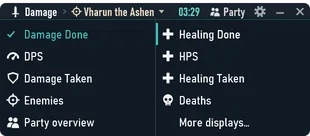
Daño, DPS, curación, daño recibido y muertes en una sola ventana, que se abre en el combate actual y con todos los jugadores. Elige otra vista desde su título o abre hasta 5 ventanas.

  • Poder de combate junto a cada nombre, en el cian del juego.
  • Una barra de jefe con una estimación del tiempo hasta derrotarlo y el temporizador de furia.
  • Los beneficios pasivos de tu clase en la línea lateral: sepáralos en su propia ventana, déjalos abiertos u ocúltalos en combate.
La ventana de daño junto a su menú de vistas: Damage Done, DPS, Damage Taken, Enemies, Party overview, Healing Done, HPS, Healing Taken y Deaths

Pasa el ratón por una fila

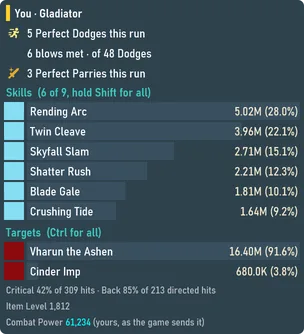
Las habilidades de un jugador, sus objetivos, sus esquivas perfectas, su Nivel de objeto y su Poder de combate en una ventana emergente, sin salir del combate.

La ventana de daño con la ventana emergente de un jugador: esquivas y paradas perfectas, habilidades con su daño, objetivos, tasa de críticos y de ataques por la espalda, nivel de objeto y poder de combate

El detalle por jugador

Abre un jugador para verlo todo: Summary, Damage taken, Deaths, Compare, Timeline y Effects, para cada tramo del combate.

  • Cada habilidad con su total, su porcentaje, su tasa de críticos, sus golpes y su media.
  • Lo que subió o frenó el daño: críticos, beneficios, paradas, tiempo perdido.
  • Los objetivos, el daño por segundo a lo largo del tiempo y la defensa del objetivo.
El detalle de un jugador en la pestaña Summary: jugadores y tramos del combate a la izquierda, habilidades, objetivos y una gráfica de daño por segundo en el centro, golpes normales y críticos de una habilidad a la derecha

Alertas de Cubo oculto

Un cubo rojo o amarillo cerca de ti aparece en la línea lateral del medidor con su distancia, su altura y su dirección. Un sonido opcional te avisa cuando aparece uno, y una tarjeta muestra qué puntos ya se comprobaron vacíos.

La línea lateral del medidor con un cubo rojo y uno amarillo y sus distancias, junto a dos tarjetas: qué cubo, a qué distancia delante, por encima o por debajo, y desde cuándo

Eventos y alertas

La línea de eventos bajo el medidor cuenta atrás hasta los próximos eventos: Festival de Shugo, Invasión dimensional, Monstruos únicos de campo. Un aviso y un sonido suave te indican cuándo se acerca un evento o se abre su entrada.

La lista de eventos con horas de inicio y cuentas atrás, junto a tres avisos: un evento dentro de 10 minutos, una entrada abierta, la entrada de una invasión abierta

Lista diaria y semanal

Pause

Energía de Od con cada fuente de recarga y lo que aún puedes conseguir esta semana, tus intentos y llaves de hoy y de esta semana, y tus clasificaciones de temporada.

  • Fuentes de recarga: la bolsa, los almacenes, la tienda, Conversión, el Pase Daeva y las misiones.
  • Una nota discreta 2 horas antes de que un reinicio desperdicie algo.
La lista: la energía arriba, luego los intentos, las tareas de hoy y de esta semana, y las clasificaciones de temporada
La tarjeta de energía: energía básica y cargada, el tiempo de recarga, y cada fuente de recarga con lo que aún puede sumar esta semana

Radar de mascotas

Ctrl+F11

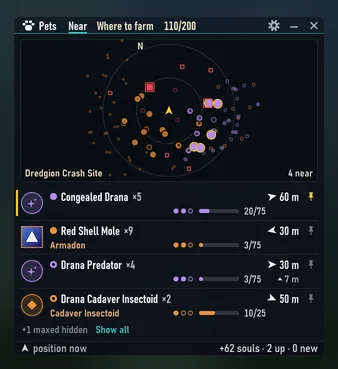
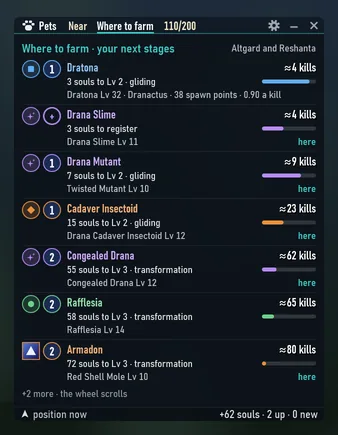
Tu colección de almas de un vistazo (por ejemplo 110/200), un minimapa orientado hacia donde miras con los monstruos de almas cercanos, y dónde farmear tus próximos niveles.

La vista Near del radar de mascotas: un minimapa con los monstruos a tu alrededor, y las especies cercanas con su distancia y su progreso
La vista Where to farm del radar de mascotas: los próximos niveles con las almas que necesitan y cuántas muertes hacen falta, aproximadamente

Ventana JcJ

Scroll Lock

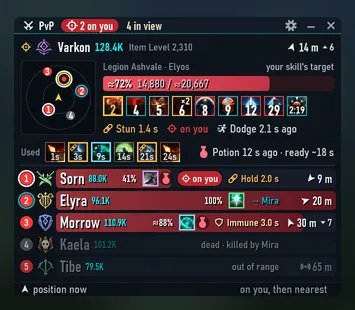
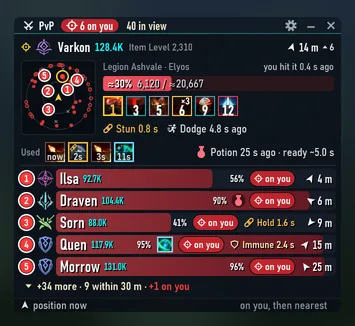
Los jugadores enemigos cerca de ti. Sigue a tu objetivo, si no a quien te ataca, si no al más cercano, en el orden que elijas.

  • La vida, los efectos con su tiempo restante, las habilidades y pociones que usaron, y cuándo estará lista su próxima poción.
  • Cinco filas compactas y un radar de puntos, también entre la multitud.
La ventana JcJ con cuatro enemigos: la vida, los efectos y las habilidades usadas del jugador seguido, un radar de puntos y cuatro filas
La ventana JcJ entre 40 jugadores: cinco filas y el radar de puntos lleno de enemigos

Y además

  • Pensado para hacer streaming

    Cada ventana del medidor es una ventana propia, así que la captura de ventana de tu programa de streaming las muestra una a una (RiftMeter · Damage, RiftMeter · PvP …). Una superposición opcional para el stream las muestra todas a la vez.

  • Ocultar nombres

    Options › Privacy › Mask names oculta en pantalla los nombres de los demás jugadores.

  • Inglés y coreano por ahora

    Los textos de RiftMeter están en inglés y en coreano por ahora; pronto llegarán más idiomas. Esta página ya está traducida.

  • Ping boosters

    Funciona a través de un ping booster en tu PC cuando este transmite el tráfico del juego sin cambiarlo; si no, te lo dice.

RiftConsole

La consola

RiftConsole es la ventana que abres. Encuentra AION 2 por sí sola (Steam o PURPLE), inicia RiftMeter y tiene a mano algunos ajustes del juego.

  • Página Meter

    Inicia, detén y configura el medidor.

  • Runs

    Tus partidas en instancias con el DPS de cada jefe y la puntuación del juego, guardadas en tu PC. No se sube nada.

  • Cámara

    Escribe en la memoria del juego, desactivado por defecto

    Ajusta el campo de visión de 60 a 120 grados. Experimental.

  • Live settings

    Ctrl+Shift+0

    Escribe en la memoria del juego, desactivado por defecto

    Activa y desactiva la Calidad de combate a gran escala del juego (Mass PvP) mientras juegas. Experimental.

  • Saved settings

    Ajustes gráficos predefinidos (calidad, multitud, Mass PvP o los tuyos), escritos en el archivo de ajustes del juego con una copia de seguridad, solo con el juego cerrado.

  • Actualizaciones desde aion2.gg

    Cuando aion2.gg publique las actualizaciones, RiftConsole comprobará allí si hay una versión nueva y la instalará con un clic. Nunca por sí sola, y no se ofrece mientras AION 2 está abierto.

Qué lee y qué no hace nunca

RiftMeter y RiftConsole no son oficiales: no están hechos, aprobados ni respaldados por NCSOFT, y NCSOFT no ha aprobado el acceso externo a la memoria ni ningún medidor.

Usado por varios jugadores desde el lanzamiento, sin problemas hasta ahora. Es un historial, no una garantía.

No se ha medido cómo reacciona el antitrampas del juego. Úsalo bajo tu propio riesgo.

Qué lee

  • El medidor lee la memoria del juego, solo en lectura.
  • Exact mode lee el tráfico de red del juego, solo en recepción, mediante su asistente RiftMeterTap.

Qué no hace nunca

  • No se envía nada al juego.
  • Ni inyección, ni hooks, ni controladores.
  • Nada más que instalar: usa lo que Windows ya trae.

Solo si tú lo activas

  • Cámara y Live settings escriben en la memoria del juego solo después de que actives Game-memory writes. El interruptor está desactivado por defecto, indica el riesgo, y estas funciones son experimentales.
  • Saved settings cambia el archivo de ajustes del juego solo con el juego cerrado, y guarda una copia de seguridad.

Lo que te pedirá Windows

  • Permisos de administrador en cada inicio, porque AION 2 se ejecuta como administrador.
  • Exact mode añade una regla de entrada al Firewall de Windows, «RiftConsole meter tap», y la quita al desactivar Exact mode.
  • Aún sin firma de código: SmartScreen puede avisar, y el Control inteligente de aplicaciones puede bloquearlo (error 4551).

Tus datos se quedan en tu PC

  • Todo se queda en tu PC. Las grabaciones de combate se guardan localmente (hasta 1 GB) e incluyen los nombres de otros jugadores.
  • Sus únicas conexiones son la comprobación de actualizaciones en aion2.gg y la descarga desde UploadThing.
  • Guárdate para ti lo que muestra de otros jugadores.

Instalar y desinstalar

La instalación pide permisos de administrador una vez; RiftConsole los vuelve a pedir en cada inicio (ver Requisitos). La instalación no añade ningún servicio, controlador, tarea de inicio ni regla de firewall.

Instalar

  1. Ejecuta RiftConsole-0.1.16-win64-setup.exe y confirma la carpeta, C:\Program Files\RiftConsole. El acceso directo en el escritorio es opcional.
  2. Acepta la única petición de administrador. El instalador comprueba el paquete antes de copiar nada.
  3. Responde Yes a «Export the game data now?» y a «Start RiftConsole now?». RiftConsole encuentra AION 2 por sí sola.
  4. Abre la pestaña Meter e inicia el medidor. Exact mode está activado; puedes desactivarlo ahí con el medidor detenido.

Desinstalar

  1. Abre Configuración de Windows › Aplicaciones, busca RiftConsole y elige Desinstalar.
  2. Se quitan el programa, sus accesos directos y la regla de firewall de Exact mode.
  3. Tus ajustes, tu historial de combates y tus grabaciones se quedan, salvo que respondas Yes a «Also remove your settings, fight history and captures?».

Preguntas

¿RiftMeter es gratis?

Sí. RiftMeter y RiftConsole no cuestan nada y no necesitan cuenta.

¿Me pueden banear por usarlo?

Nadie puede prometer que sea seguro. RiftMeter y RiftConsole no están aprobados por NCSOFT, y no se ha medido cómo reacciona el antitrampas. El medidor solo lee, y Cámara y Live settings solo escriben después de que actives la escritura, pero eso no los convierte en algo aprobado. Úsalos bajo tu propio riesgo.

¿Qué precisión tiene el medidor?

En Exact mode cuenta cada golpe que llevan los datos de red del juego para los jugadores a su alcance. En algunos jefes del mundo muy concurridos, el servidor no envía los golpes de los demás jugadores, y el medidor lo indica.

Windows bloquea el instalador. ¿Qué hago?

RiftConsole aún no tiene firma de código. SmartScreen puede mostrar primero un aviso. Si el Control inteligente de aplicaciones de Windows 11 lo bloquea (error 4551), la única salida es desactivarlo en Seguridad de Windows › Control de aplicaciones y navegador › Configuración de Control inteligente de aplicaciones. En algunas versiones de Windows no se puede volver a activar sin restablecer Windows, así que decide con cuidado. En un PC del trabajo, pregunta a tu departamento de informática.

¿Funciona con el cliente de otra región?

Está hecho para el cliente de la UE (Steam o PURPLE). Con el cliente de otra región, como el de Taiwán, cuenta el daño, pero pueden faltar algunos nombres de las tablas del juego.

¿Envía mis datos a algún sitio?

No. Las grabaciones, el historial de combates y las runs se quedan en tu PC. Sus únicas conexiones son la comprobación de actualizaciones en aion2.gg y la descarga del instalador.

¿Cómo se actualiza?

Cuando aion2.gg publique las actualizaciones, RiftConsole comprobará allí si hay una versión nueva. Instalarla lleva un clic, nunca es automático y no se ofrece mientras AION 2 está abierto.

¿La aplicación está en mi idioma?

Todavía no: los textos de RiftMeter están en inglés y en coreano por ahora; pronto llegarán más idiomas.