Zum Inhalt springen

Kostenloses Gruppen-DPS-Meter für AION 2

RiftMeter

Es liest deine Kämpfe, behält deine Woche im Blick und lässt alles auf deinem PC. RiftMeter kommt mit RiftConsole, der kostenlosen Windows-App, die es installiert und startet.

Inoffiziell: nicht von NCSOFT entwickelt, genehmigt oder unterstützt. Seit dem Launch von mehreren Spielern genutzt, bisher ohne Probleme. Nutzung trotzdem auf eigenes Risiko – lies zuerst was es liest und was es nie tut.

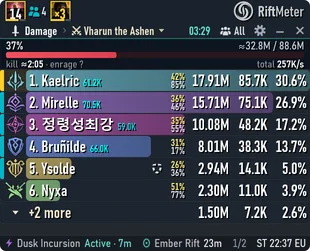
Das Schadensfenster von RiftMeter: eine Bossleiste, sechs Gruppenmitglieder in ihren Klassenfarben mit Schaden, Schaden pro Sekunde und Anteil, und die Ereigniszeile
Bilder auf dieser Seite: RiftMeter zeigt erfundene Kämpfe (ausgedachte Namen und Fertigkeiten).

RiftMeter holen

Die Datei ist das Installationsprogramm von RiftConsole: Es installiert RiftConsole und RiftMeter, das RiftConsole startet.

  • Version 0.1.16
  • Windows 10/11, 64 Bit
  • etwa 73 MiB
Bald verfügbar

Das Installationsprogramm von RiftConsole ist noch nicht veröffentlicht. Der Button wird hier aktiv, sobald es so weit ist.

SHA-256 des Installationsprogramms, um deinen Download zu prüfen:decc56339c11c67111f390c0da1924282f76632e448587154a1d9f1fe3d60c8c

Noch nicht signiert: Windows SmartScreen kann warnen, und die intelligente App-Steuerung von Windows 11 kann es blockieren (Fehler 4551). Die FAQ sagt, was zu tun ist.

Voraussetzungen

  • Windows 10 oder 11, 64 Bit. Entwickelt und getestet unter Windows 11; Windows 10 ist noch nicht getestet.
  • AION 2 für PC, der EU-Client (Steam oder PURPLE).
  • Administratorrechte: AION 2 läuft als Administrator, daher fragen RiftConsole und RiftMeter bei jedem Start Windows danach.
  • Etwa 73 MiB Download; plane bis zu etwa 1,5 GB Speicher für lokale Aufzeichnungen und Daten ein.

RiftMeter

Das Gruppen-DPS-Meter

RiftMeter ist ein eigenes Programm, das nur liest und von RiftConsole gestartet wird. Es liegt in kleinen dunklen Fenstern über dem Spiel, nach Klassen eingefärbt, und jedes Detail ist einen Klick entfernt.

Exact mode

Standardmäßig an

RiftMeter zählt die Treffer aller Spieler in Reichweite aus den Netzwerkdaten des Spiels, die es nur empfängt. Sind sie nicht verfügbar, übernimmt das Kampflog, das aus dem Speicher des Spiels gelesen wird.

  • Alle Spieler in Reichweite, nicht nur du.
  • Nur Empfang: Es wird nie etwas an das Spiel gesendet.
  • Legt eine Regel in der Windows-Firewall an und entfernt sie, wenn du Exact mode ausschaltest.
  • Bei manchen überfüllten Weltbossen sendet der Server die Treffer anderer Spieler nicht, und das DPS-Meter sagt es dir.

Woher die Zahlen kommen

  • Zuerst: die Netzwerkdaten des Spiels, nur empfangen (Exact mode).
  • Sonst: das Kampflog, aus dem Speicher des Spiels gelesen.
Ein Fenster, jedes Detail einen Klick entfernt

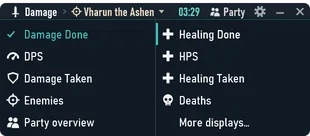
Schaden, DPS, Heilung, erlittener Schaden und Tode in einem Fenster, das mit dem aktuellen Kampf und allen Spielern öffnet. Wähle über den Titel eine andere Anzeige oder öffne bis zu 5 Fenster.

  • Kampfkraft neben jedem Namen, im Cyan des Spiels.
  • Eine Bossleiste mit geschätzter Zeit bis zum Kill und dem Enrage-Timer.
  • Die passiven Buffs deiner Klasse an der Seitenleiste: in ein eigenes Fenster lösen, offen lassen oder im Kampf ausblenden.
Das Schadensfenster neben seinem Anzeigemenü: Damage Done, DPS, Damage Taken, Enemies, Party overview, Healing Done, HPS, Healing Taken und Deaths

Zeige auf eine Zeile

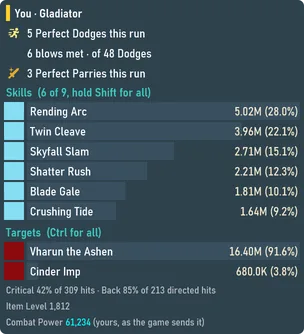
Fertigkeiten, Ziele, perfekte Ausweichmanöver, Gegenstandsstufe und Kampfkraft eines Spielers in einem Tooltip, ohne den Kampf zu verlassen.

Das Schadensfenster mit dem Tooltip eines Spielers: perfekte Ausweichmanöver und Paraden, Fertigkeiten mit ihrem Schaden, Ziele, Krit- und Rückenangriffsquote, Gegenstandsstufe und Kampfkraft

Die Spieleranalyse

Öffne einen Spieler für das ganze Bild: Summary, Damage taken, Deaths, Compare, Timeline und Effects, für jeden Kampfabschnitt.

  • Jede Fertigkeit mit Summe, Anteil, Kritquote, Treffern und Durchschnitt.
  • Was den Schaden gesteigert oder gebremst hat: Krits, Buffs, Paraden, verlorene Zeit.
  • Ziele, Schaden pro Sekunde im Zeitverlauf und die Verteidigung des Ziels.
Die Spieleranalyse auf dem Reiter Summary: Spieler und Kampfabschnitte links, Fertigkeiten, Ziele und eine Kurve des Schadens pro Sekunde in der Mitte, normale und kritische Treffer einer Fertigkeit rechts

Hinweise auf Versteckte Kuben

Ein roter oder gelber Würfel in deiner Nähe erscheint an der Seitenleiste des DPS-Meters mit Entfernung, Höhe und Richtung. Ein optionaler Ton meldet, wenn einer auftaucht, und eine Karte zeigt, welche Stellen schon leer geprüft wurden.

Die Seitenleiste des DPS-Meters mit einem roten und einem gelben Würfel und ihren Entfernungen, daneben zwei Karten: welcher Würfel, wie weit voraus, über oder unter dir, und seit wann

Ereignisse und Hinweise

Die Ereigniszeile unter dem DPS-Meter zählt die nächsten Ereignisse herunter: Shugofesta, Dimensionale Invasion, Berüchtigtes Feld-Monster. Ein Banner und ein leiser Ton melden, wenn ein Ereignis naht oder sein Zugang öffnet.

Die Ereignisliste mit Startzeiten und Countdowns, daneben drei Hinweisbanner: ein Ereignis in 10 Minuten, ein offener Zugang, der offene Zugang einer Invasion

Tages- und Wochencheckliste

Pause

Odenergie mit jeder Auffüllquelle und dem, was du diese Woche noch bekommen kannst, deine Versuche und Schlüssel für heute und diese Woche, und deine Saisonränge.

  • Auffüllquellen: Tasche, Lager, Shop, Konvertierung, Daeva-Pass und Missionen.
  • Ein leiser Hinweis 2 Stunden bevor ein Reset etwas verfallen ließe.
Die Checkliste: oben die Energie, dann Versuche, die Aufgaben von heute und dieser Woche, und die Saisonränge
Die Energiekarte: Basis- und geladene Energie, die Aufladezeit, und jede Auffüllquelle mit dem, was sie diese Woche noch bringen kann

Pet-Radar

Ctrl+F11

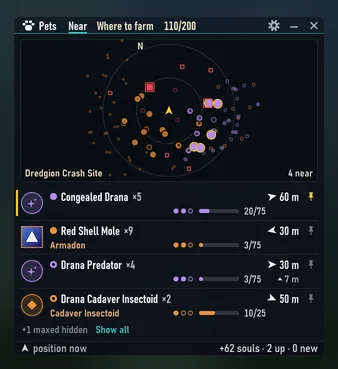
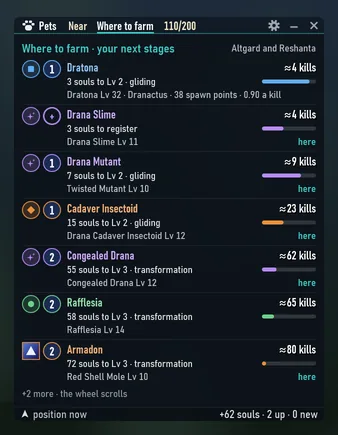
Deine Seelensammlung auf einen Blick (etwa 110/200), eine mitdrehende Minikarte der Seelenmonster in deiner Nähe und wo du deine nächsten Stufen farmst.

Die Ansicht Near des Pet-Radars: eine Minikarte mit den Monstern um dich herum und die Arten in deiner Nähe mit Entfernung und Fortschritt
Die Ansicht Where to farm des Pet-Radars: die nächsten Stufen mit den nötigen Seelen und etwa wie vielen Kills

PvP-Fenster

Scroll Lock

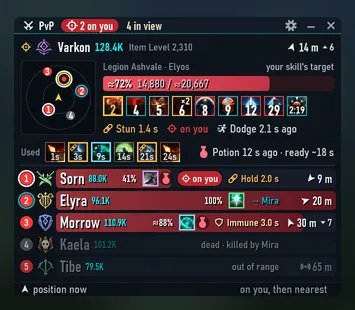
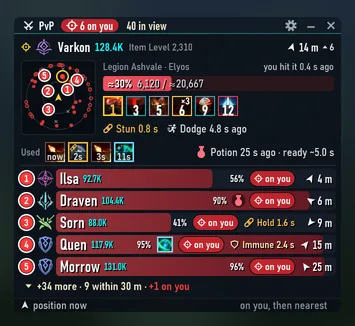
Die feindlichen Spieler in deiner Nähe. Es folgt deinem Ziel, sonst dem, der dich angreift, sonst dem nächsten, in der Reihenfolge, die du wählst.

  • Leben, Effekte mit Restzeit, die benutzten Fertigkeiten und Tränke, und wann ihr nächster Trank bereit ist.
  • Fünf kompakte Zeilen und ein Punktradar, auch in der Menge.
Das PvP-Fenster mit vier Gegnern: Leben, Effekte und benutzte Fertigkeiten des verfolgten Spielers, ein Punktradar und vier Zeilen
Das PvP-Fenster inmitten von 40 Spielern: fünf Zeilen und ein Punktradar voller Gegner

Außerdem

  • Für Streams gemacht

    Jedes Fenster des DPS-Meters ist ein eigenes Fenster, also listet die Fensteraufnahme deiner Streaming-Software sie einzeln auf (RiftMeter · Damage, RiftMeter · PvP …). Ein optionales Stream-Overlay zeigt alle auf einmal.

  • Namen verbergen

    Options › Privacy › Mask names verbirgt die Namen anderer Spieler auf dem Bildschirm.

  • Vorerst Englisch und Koreanisch

    Die Texte von RiftMeter gibt es vorerst auf Englisch und Koreanisch; weitere Sprachen kommen bald. Diese Seite ist schon übersetzt.

  • Ping-Booster

    Es funktioniert über einen Ping-Booster auf deinem PC, wenn dieser den Datenverkehr des Spiels unverändert weitergibt; sonst sagt es dir das.

RiftConsole

Die Konsole

RiftConsole ist das Fenster, das du öffnest. Es findet AION 2 von selbst (Steam oder PURPLE), startet RiftMeter und hält ein paar Spieleinstellungen bereit.

  • Seite Meter

    Das DPS-Meter starten, stoppen und einrichten.

  • Runs

    Deine Instanzdurchläufe mit dem DPS jedes Bosses und der Wertung des Spiels, gespeichert auf deinem PC. Nichts wird hochgeladen.

  • Kamera

    Schreibt in den Spielspeicher, standardmäßig aus

    Das Sichtfeld von 60 bis 120 Grad einstellen. Experimentell.

  • Live settings

    Ctrl+Shift+0

    Schreibt in den Spielspeicher, standardmäßig aus

    Schalte die Einstellung Massenschlachten des Spiels (Mass PvP) beim Spielen ein und aus. Experimentell.

  • Saved settings

    Grafik-Voreinstellungen (Qualität, Menge, Mass PvP oder deine eigenen), mit Sicherung in die Einstellungsdatei des Spiels geschrieben, nur während das Spiel geschlossen ist.

  • Updates von aion2.gg

    Sobald aion2.gg Updates veröffentlicht, prüft RiftConsole dort auf eine neue Version und installiert sie mit einem Klick. Nie von selbst, und während AION 2 läuft, wird das Update nicht angeboten.

Was es liest und was es nie tut

RiftMeter und RiftConsole sind inoffiziell: Sie werden nicht von NCSOFT entwickelt, genehmigt oder unterstützt, und NCSOFT hat weder externen Speicherzugriff noch irgendein DPS-Meter genehmigt.

Seit dem Launch von mehreren Spielern genutzt, bisher ohne Probleme. Das ist eine Erfahrung, keine Garantie.

Wie das Anti-Cheat des Spiels darauf reagiert, wurde nicht gemessen. Nutzung auf eigenes Risiko.

Was es liest

  • Das DPS-Meter liest den Speicher des Spiels, nur lesend.
  • Exact mode liest den Netzwerkverkehr des Spiels, nur empfangend, über sein Hilfsprogramm RiftMeterTap.

Was es nie tut

  • Es wird nichts an das Spiel gesendet.
  • Keine Injektion, keine Hooks, kein Treiber.
  • Nichts zusätzlich zu installieren: Es nutzt, was Windows schon mitbringt.

Nur wenn du es einschaltest

  • Kamera und Live settings schreiben erst in den Speicher des Spiels, wenn du Game-memory writes einschaltest. Der Schalter ist standardmäßig aus, nennt das Risiko, und diese Funktionen sind experimentell.
  • Saved settings ändert die Einstellungsdatei des Spiels nur, während das Spiel geschlossen ist, und behält eine Sicherung.

Was Windows fragen wird

  • Administratorrechte bei jedem Start, weil AION 2 als Administrator läuft.
  • Exact mode legt eine eingehende Regel in der Windows-Firewall an, „RiftConsole meter tap“, und entfernt sie, wenn du Exact mode ausschaltest.
  • Noch nicht signiert: SmartScreen kann warnen, und die intelligente App-Steuerung kann es blockieren (Fehler 4551).

Deine Daten bleiben auf deinem PC

  • Alles bleibt auf deinem PC. Kampfaufzeichnungen werden lokal gespeichert (bis zu 1 GB) und enthalten die Namen anderer Spieler.
  • Seine einzigen Verbindungen sind die Update-Prüfung bei aion2.gg und der Download von UploadThing.
  • Behalte für dich, was es über andere Spieler zeigt.

Installieren und deinstallieren

Die Installation fragt einmal nach Administratorrechten; RiftConsole fragt bei jedem Start erneut (siehe Voraussetzungen). Die Installation richtet keinen Dienst, keinen Treiber, keine Autostart-Aufgabe und keine Firewall-Regel ein.

Installieren

  1. Starte RiftConsole-0.1.16-win64-setup.exe und bestätige den Ordner, C:\Program Files\RiftConsole. Eine Desktop-Verknüpfung ist optional.
  2. Bestätige die eine Administratorabfrage. Das Installationsprogramm prüft das Paket, bevor es etwas kopiert.
  3. Antworte Yes auf „Export the game data now?“ und „Start RiftConsole now?“. RiftConsole findet AION 2 von selbst.
  4. Öffne den Reiter Meter und starte das DPS-Meter. Exact mode ist an; du kannst es dort ausschalten, solange das DPS-Meter gestoppt ist.

Deinstallieren

  1. Öffne Windows-Einstellungen › Apps, suche RiftConsole und wähle Deinstallieren.
  2. Das Programm, seine Verknüpfungen und die Firewall-Regel von Exact mode werden entfernt.
  3. Deine Einstellungen, dein Kampfverlauf und deine Aufzeichnungen bleiben, außer du antwortest Yes auf „Also remove your settings, fight history and captures?“.

Fragen

Ist RiftMeter kostenlos?

Ja. RiftMeter und RiftConsole kosten nichts und brauchen kein Konto.

Kann ich dafür gebannt werden?

Niemand kann versprechen, dass es sicher ist. RiftMeter und RiftConsole sind nicht von NCSOFT genehmigt, und wie das Anti-Cheat reagiert, wurde nicht gemessen. Das DPS-Meter liest nur, und Kamera und Live settings schreiben erst, wenn du das Schreiben einschaltest, aber das macht sie nicht genehmigt. Nutzung auf eigenes Risiko.

Wie genau ist das DPS-Meter?

Im Exact mode zählt es jeden Treffer, den die Netzwerkdaten des Spiels für die Spieler in Reichweite enthalten. Bei manchen überfüllten Weltbossen sendet der Server die Treffer anderer Spieler nicht, und das DPS-Meter sagt es dir.

Windows blockiert das Installationsprogramm. Was kann ich tun?

RiftConsole ist noch nicht signiert. SmartScreen kann zuerst eine Warnung zeigen. Blockiert die intelligente App-Steuerung von Windows 11 es (Fehler 4551), hilft nur, sie unter Windows-Sicherheit › App- & Browsersteuerung › Einstellungen für intelligente App-Steuerung auszuschalten. Auf manchen Windows-Versionen lässt sie sich danach nur durch Zurücksetzen von Windows wieder einschalten, entscheide also mit Bedacht. Auf einem Arbeits-PC frag die IT.

Funktioniert es mit dem Client einer anderen Region?

Es ist für den EU-Client gemacht (Steam oder PURPLE). Mit dem Client einer anderen Region, etwa dem taiwanischen, zählt es, aber einige Namen aus den Tabellen des Spiels können fehlen.

Sendet es meine Daten irgendwohin?

Nein. Aufzeichnungen, Kampfverlauf und Runs bleiben auf deinem PC. Seine einzigen Verbindungen sind die Update-Prüfung bei aion2.gg und der Download des Installationsprogramms.

Wie aktualisiert es sich?

Sobald aion2.gg Updates veröffentlicht, prüft RiftConsole dort, ob es eine neue Version gibt. Die Installation braucht einen Klick, passiert nie automatisch und wird nicht angeboten, während AION 2 läuft.

Gibt es die App in meiner Sprache?

Noch nicht: Die Texte von RiftMeter gibt es vorerst auf Englisch und Koreanisch; weitere Sprachen kommen bald.